
| 일 | 월 | 화 | 수 | 목 | 금 | 토 |
|---|---|---|---|---|---|---|
| 1 | 2 | 3 | 4 | 5 | 6 | |
| 7 | 8 | 9 | 10 | 11 | 12 | 13 |
| 14 | 15 | 16 | 17 | 18 | 19 | 20 |
| 21 | 22 | 23 | 24 | 25 | 26 | 27 |
| 28 | 29 | 30 |
- LMK81
- 블루투스
- 키크론
- 짐벌 카메라
- 키크론 K2 Pro
- DJI 오즈모 포켓3 크리에이터 콤보
- TRN BT20 Pro
- 크즈아의 생각
- PBT
- 유무선 기계식 키보드
- Motu M2
- K2 Pro
- 키크론 Q1 Pro
- keychron
- 타건음
- 소니
- 크즈아
- 하이무 바다소금
- ZUOYA
- 키캡 수평잡기
- OEM 프로파일
- VIA
- wh-1000mx4
- 측각
- 데스크테리어
- AKG N05BC
- 내돈내산
- CIDOO V75
- 개조
- QMK
- Today
- Total
크즈아
구글 네스트 허브 컴퓨터 성능 모니터 활용 (Aida64) 본문
글 작성일 : 2024년 9월 16일
화면이 있는 구글 네스트 2세대 허브의 경우 브라우저 화면을 띄울 수 있습니다.
해당 기능과 Aida64(유료 프로그램)를 이용하여 컴퓨터(PC)의 각종 정보를 네스트 허브 화면으로 볼 수 있습니다.
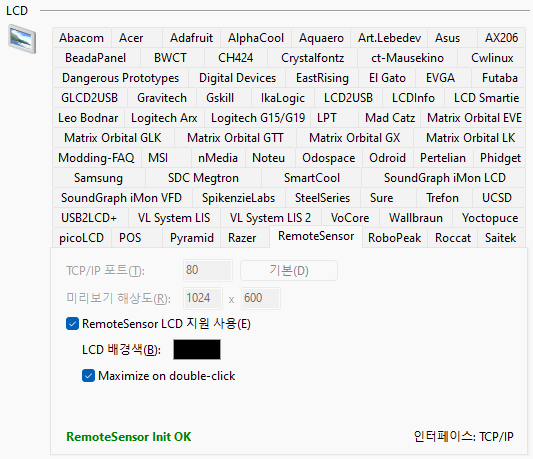
당연히 태블릿이나 스마트폰으로도 Aida64 프로그램으로 PC 정보를 볼 수도 있습니다.
- 해당 방법은 RemoteSensor 또는 Odospace를 이용하면 쉽게 할 수 있습니다.
Aida64에서 설정하는 방법은 검색하시면 어렵지 않게 설정할 수 있습니다.
만들어진 파일을 불러와서 본인의 PC에 맞게 세팅 값을 변경해도 되고, 직접 포토샵 등을 이용해서 이미지를 만들고 개인화할 수 있습니다.
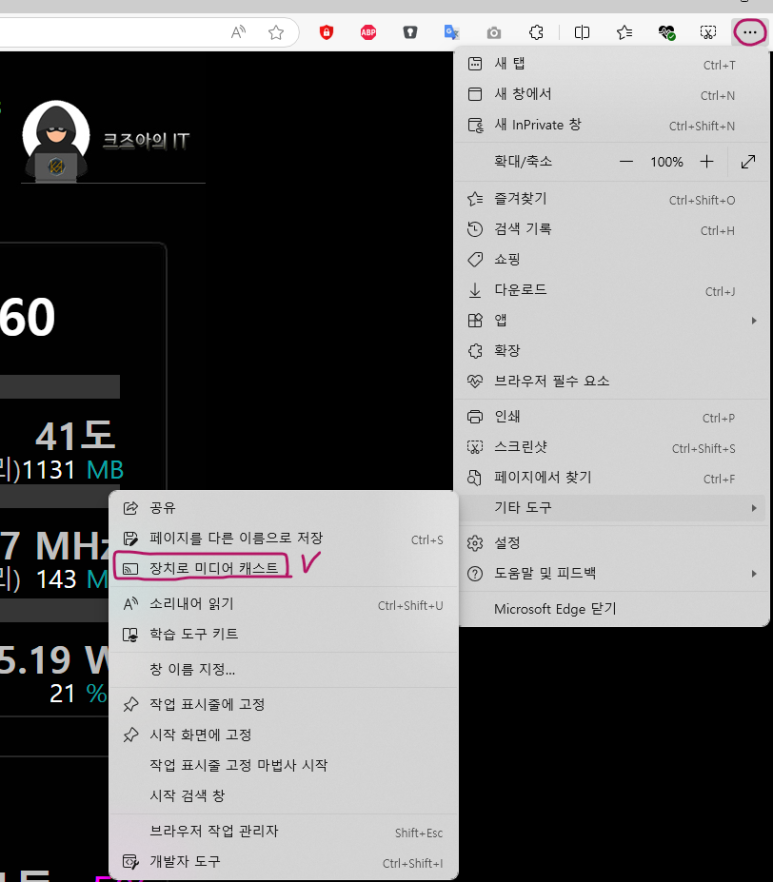
자신이 사용하는 브라우저에서 쉽게 네스트 허브로 브라우저 화면을 보는 방법
1. 에지 브라우저
2. 크롬 브라우저
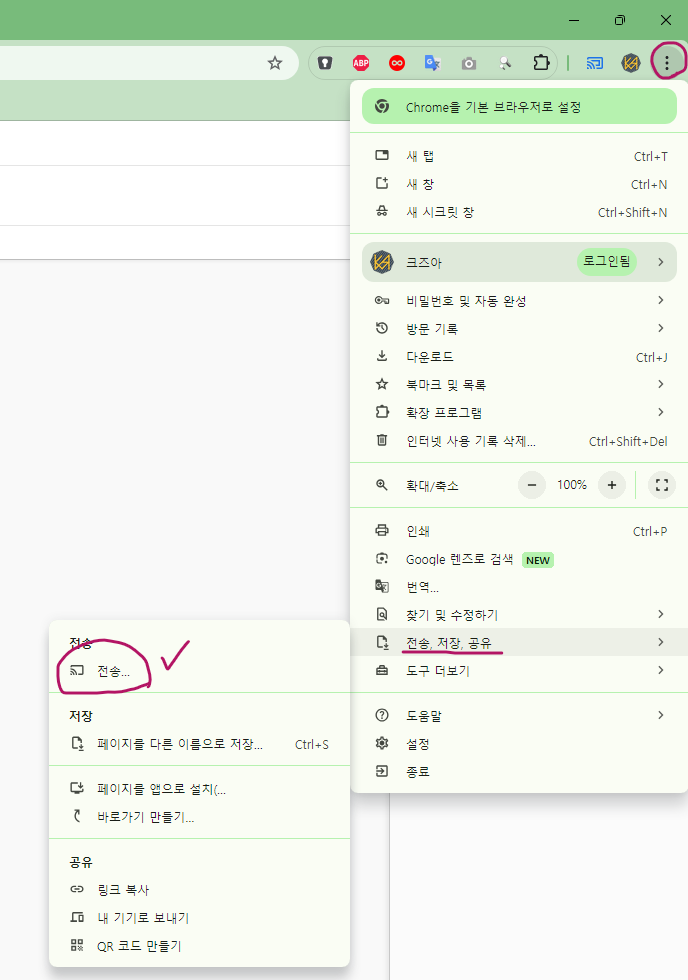
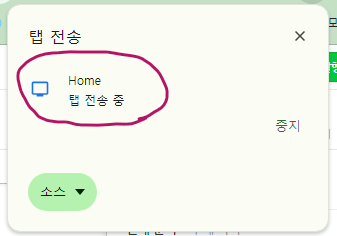
당연히 구글 네스트 허브(화면이 있는 2세대 이상)가 있고 동일한 네트워크 환경이라면 위의 스샷처럼 네스트 허브의 이름이 나타납니다. 선택해 주면 바로 네스트 허브에 브라우저의 화면이 나타납니다.
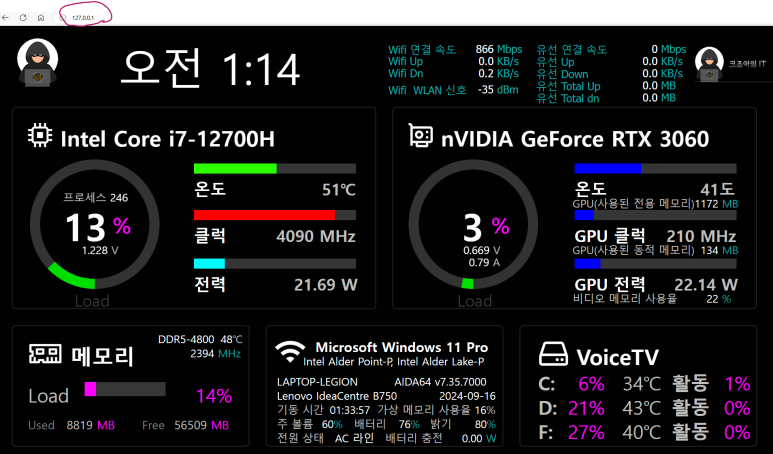
브라우저의 주소창에 Aida64를 실행한 후 127.0.0.1을 입력하면 Aida64에서 설정한 화면 세팅이 나타납니다.
위에서 설명한 방법으로 해당 브라우저의 탭을 네스트 허브로 전송합니다.
Tip : 네스트 허브의 화면에 꽉 채우고 싶을 경우, 일반적인 화면 배율(컨트롤 + 마우스 휠)로는 자신이 만든 Aida64의 화면이 맞추기 힘들 수 있습니다.
노트북의 경우 터치패드를 이용해서 화면을 확대하면 정확하게 맞출 수 있습니다.
두 손가락을 이용하여 펼치고 키보드의 방향 키로 화면이 맞게 조정합니다.

터치패드를 이용해서 브라우저의 화면을 맞췄습니다.
그리고 위에서 언급한 방법으로 화면을 네스트 허브로 전송합니다.
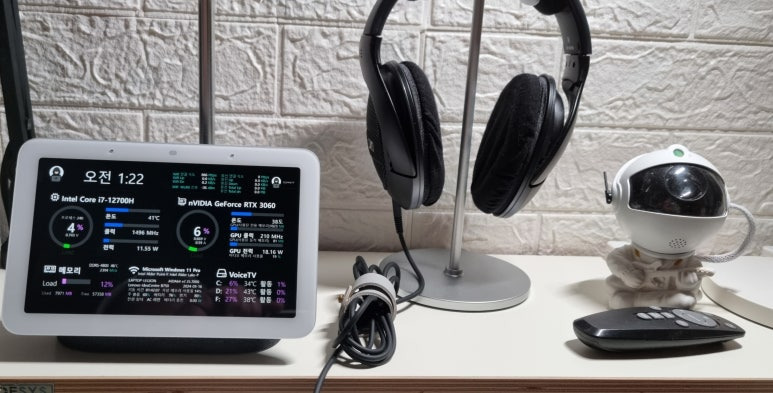
위와 같이 화면이 네스트 허브에 전송되어 나타납니다.
화면은 초 단위(Aida64 표준)로 변경됩니다.
브라우저의 해당 탭을 항상 띄워 놓아야만 합니다.
'크즈아의 IT > 소소한 Tip' 카테고리의 다른 글
| Fiio BTR17 DAC / AMP Mounting your smartphone with MagSafe (0) | 2026.03.10 |
|---|---|
| 교통카드 등록 - 삼성 갤럭시 스마트폰 및 갤럭시 워치(동일 카드) (0) | 2026.03.09 |
| [책상 정리] 소프시스 메이저 모니터 받침대 1100 (0) | 2026.03.09 |
| BMW 메탈 스티커 (0) | 2026.03.09 |
| 체리식 스태빌라이저 완벽 정복하기 (0) | 2026.03.05 |


